RecoverGo iOS資料救援
無需備份即可輕鬆恢復iPhone遺失資料
RecoverGo Android資料救援
無需root即可快速還原Android已刪除資料
RecoverGo WhatsApp資料救援
支援取回多種場景下丟失WhatsApp資料
RecoverGo Windows資料救援
高復原率救回Windows中已刪除重要檔案
AnyGo for iOS
官方原版 App 直接修改 iPhone 定位
AnyGo for Android
Android定位修改游戲飛人
支援中心
軟體常見問題
部落格
相關主题热门文章
聯絡我們
产品咨詢和售後服務
AnyGo - GPS定位修改
一鍵修改GPS定位
UnlockGo - iPhone解鎖
無需密碼解除鎖定
請執行以下故障排除:
如果您在嘗試上述操作後仍然遇到此錯誤,請聯繫我們以獲得進一步的幫助。
如果您的裝置沒有開啟定位服務,則可能會發生此問題。請依照以下步驟檢查您是否啟用了定位服務:
向下滾動裝置上的控制台,然後找到「位置」圖示。如果按鈕的顏色是藍色,則表示您已打開它,如果不是,請單擊該按鈕以啟用定位服務。
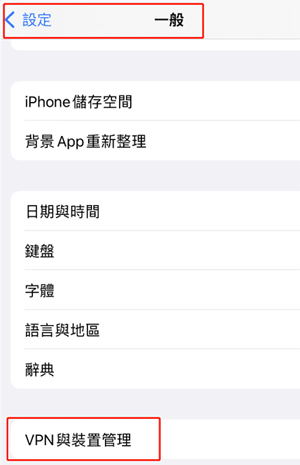
使用 iOS 版 iToolab AnyGo 時總是卡在設定 VPN 上,您需要按照以下步驟操作:
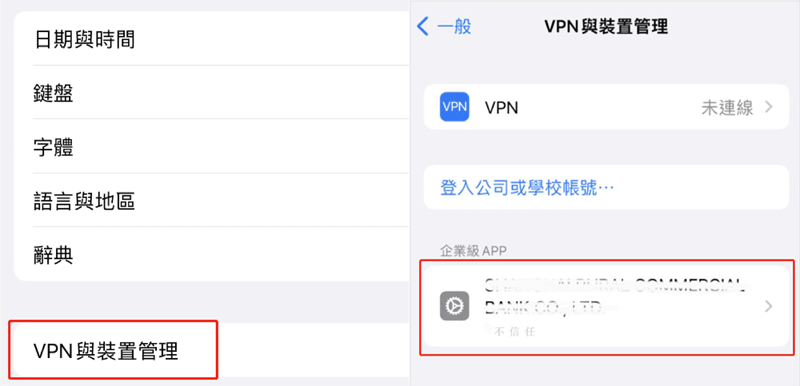
前往設定 > 一般 > VPN 與裝置管理,然後選擇 AnyGo 選項。 如果您透過「設定」>「一般」>「VPN 與裝置管理」步驟沒有找到 VPN ,請重新啟動「設定」並重試。
如果您已經設定了 VPN,但卡在下載描述檔上,請按照以下步驟操作:
前往設定 > 常規 > VPN 和裝置管理,然後選擇描述檔。 接下來,按一下「安裝」進行下載。
請確保您的 Wi-Fi 網路連線穩定,然後重新啟動 iToolab AnyGo for iOS 或重新啟動裝置重試。 如果仍然失敗,請聯絡我們。
修改位置後,若想長期維持虛擬位置,請關閉「開發者模式」 (設定—>隱私權與安全性—>開發者模式,點選關閉),若要再次修改位置或移動,重新開啟「開發者模式」即可。
如果您的 Android 裝置在連接到電腦時卡在連接畫面上,請按照以下步驟在您的裝置上手動安裝 Pokemon Go APK。
完成後,您需要登入 Pokemon Go 帳戶並返回連接之前的螢幕,將手機重新連接到電腦。